
Een nieuwe SharePoint HR pagina aanmaken op een intranet: dat kan iedereen. Maar die pagina ook aantrekkelijk opmaken, dat is een ander verhaal… de design mogelijkheden in SharePoint Online zijn namelijk niet eindeloos. Als je nog niet zoveel vlieguren hebt gemaakt in SharePoint, is het soms moeilijk te bedenken hoe je een pagina het beste kan inrichten. In deze blog laat ik daarom zien hoe je de verschillende webonderdelen in gebruikt om aantrekkelijke SharePoint HR pagina’s op te maken voor jouw intranet.
SharePoint Teamsite vs. Communicatiesite
Bij het aanmaken van een nieuwe SharePoint site heb je de keuze tussen twee type sites: een Teamsite en een Communicatiesite. De naam verklapt het al een beetje:
- Een Teamsite is bedoeld om met een specifieke groep personen samen te werken. Deze sites zijn vaak gekoppeld aan een Team in Microsoft Teams. Zo’n site draait met name om de document library. Je herkent een Teamsite door de navigatie aan de linkerkant (verticaal).
- Een Communicatiesite is bedoeld om informatie te delen met een groot publiek. Ideaal dus voor een (HR) intranet. Je herkent een Teamsite door de navigatie aan de bovenkant (horizontaal).
Wanneer organisaties bij ons aankloppen voor een upgrade van hun intranet, zien wij vaak dat het huidige intranet in een Teamsite is gebouwd. Dat is niet gek: Communicatiesites bestaan namelijk nog maar een paar jaar. En dat is dan wel een uitdaging, want het type site kun je niet meer wijzigen. Zorg er dus voor dat je het juiste type kiest!
Praktische tips voor aantrekkelijke SharePoint HR-pagina’s
SharePoint pagina bewerken: de basics
Op jouw Communicatiesite klik je linksboven op ‘+ Nieuw’ om een nieuwe pagina aan te maken. Dit doe je op basis van een sjabloon, of je start van scratch. Een pagina bestaat uit secties en kolommen. Een sectie bestaat uit maximaal 3 kolommen. En deze kolommen vul je met webonderdelen, bijvoorbeeld ‘tekst’ of ‘afbeelding’. Het mooie is dat je andere Microsoft 365 applicaties ook als webonderdeel kunt integreren. Zo toon je heel eenvoudig een PowerBI dashboard of Microsoft Forms inschrijfformulier op je intranet. De verschillende webonderdelen kun je via drag-and-drop verplaatsen naar een gewenste lay-out. In deze video laat ik zien hoe dat werkt.
Gebruik aantrekkelijke visuals voor je SharePoint HR pagina
Een good-looking SharePoint pagina valt of staat met het gebruik van afbeeldingen. Mooie visuals geven jouw SharePoint pagina direct een professionele en aantrekkelijke indruk. Idealiter duik je daarvoor de beeldenbank in van jouw organisatie. Maar niet iedere organisatie beschikt hierover. Lobby altijd even bij de Communicatie afdeling, of ga op zoek naar stock afbeeldingen. Deze vind je in de ingebouwde stocklibrary van SharePoint (handig!) of op één van mijn favoriete sites:
Deze afbeeldingen voeg je in zijn geheel toe door het webonderdeel ‘Afbeeldingen’ te gebruiken. Tegenwoordig is het zelfs mogelijk om een vorm / kader toe te passen op jouw afbeeldingen! Als ik iets speciaals wil bewerk ik mijn afbeeldingen in Canva voordat ik ze upload in SharePoint. Op die manier zorg ik ervoor dat het er niet ‘SharePoint standaard’ uitziet en dat het aansluit bij de huisstijl van de organisatie.
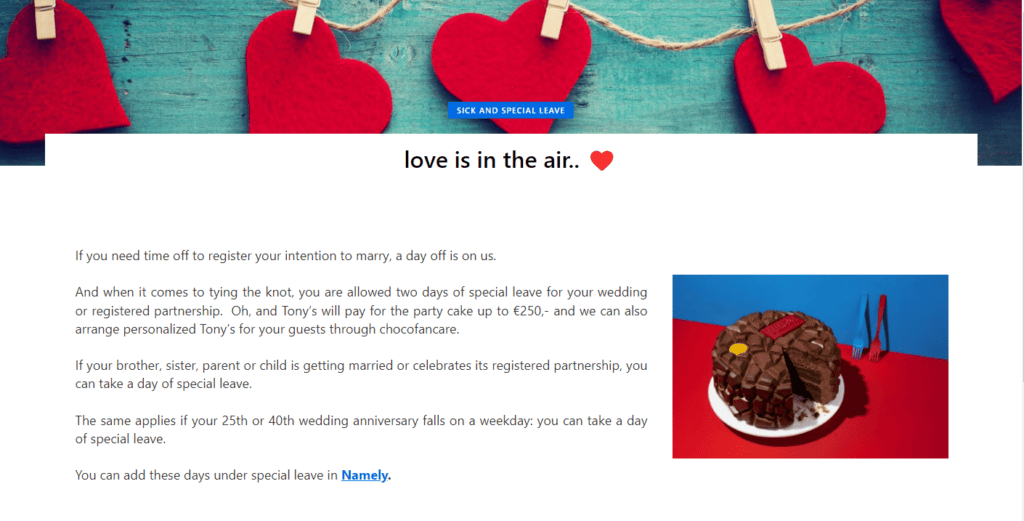

Meer voorbeelden zien van unieke intranet pagina’s in SharePoint? Zie hier meer voorbeelden van o.a. Tony’s Chocolonely, Xebia en Ampelmann.
Zorg voor SharePoint banners die passen bij de huisstijl
Bovenin iedere SharePoint pagina voeg je een afbeelding toe in de banner. Hiervoor houd je een aspect ratio van 16:9 aan. Je bepaalt zelf het focuspunt. Omdat er slechts een fragment van de visual getoond wordt, is het nog best lastig om een passende afbeelding uit te kiezen. Over het algemeen geldt: hoe abstracter en rustiger, hoe beter.
Ook hier is mijn tip om banners te (laten) maken die aansluiten bij de huisstijl van de organisatie, bijvoorbeeld via Canva. Zorg ervoor dat je deze pagina’s ook opslaat als Sjablonen op jouw site, zodat alle site admins dezelfde headers gebruiken. Verder is mijn tip om afspraken rondom de look & feel vast te leggen op een pagina met stijlafspraken.


Maak mooie snelkoppelingen (quick links) voor de navigatie
Onmisbaar voor een goede experience: de navigatie op jouw SharePoint. Om mooie buttons te maken kun je het webonderdeel “Snelkoppelingen” gebruiken. Wat soms over het hoofd wordt gezien is dat je binnen dit webonderdeel verschillende indelingsopties hebt. Hiermee kun je de quick links op een andere manier visualiseren. De verschillende mogelijkheden kun je uitproberen door op het penceel icoon te klikken dat bij het webonderdeel hoort. In het voorbeeld hieronder gebruik ik links de indelingsoptie “Compact”, in het midden “Button (met outline)” en rechts “Button (gevuld)”.

De pictogrammen die je ziet in het derde voorbeeld komen uit de icon library in SharePoint zelf. Maar het is leuker om iets te kiezen wat kenmerkend is voor jullie bedrijf. Zo heb ik in voorbeeld 1 en 2 de pijltjes uit ons logo gebruikt. Dit maakt het gelijk veel minder “SharePoint standaard”.
Wil je liever met afbeeldingen werken als snelkoppeling? Dat kan: met de indelingsoptie “Grid” of “Filmstrip”.
In onderstaande video laat ik zien hoe je het webonderdeel “Snelkoppelingen” in SharePoint gebruikt om aantrekkelijke quick links te maken op jouw intranet.
Zorg voor een leesbare en overzichtelijke SharePoint lay-out op jouw intranet pagina’s
Er zijn 4 hulpmiddelen die ik inzet om de lay-out van een SharePoint pagina verder vorm te geven: achtergrondkleur, collasible sections en de webonderdelen “Opvulling” en “Scheidingslijn”.

- Uitklapbare secties
Moet je veel informatie kwijt op een pagina? Kun je dit opdelen in logische subonderwerpen, zoals in het voorbeeld hierboven? Werk dan met collapsible sections. Op deze manier overwhelm je de lezer niet met content, maar houd je het leesbaar en overzichtelijk. - Achtergrondkleur van secties
Geef de secties een andere achtergrondkleur om duidelijk te maken dat er een nieuw onderwerp begint. Maar maak er geen discobal van! De vier achtergrondkleuren die je gebruikt liggen vast in het SharePoint kleurenthema. Zijn jullie bedrijfskleuren nog niet omgezet in een custom SharePoint thema? Wij kunnen je daar bij helpen. - Opvulling
Met het webonderdeel “Opvulling” voeg je extra witruimte toe op een SharePoint pagina. Hiermee creëer je meer rust en overzicht in de lay-out. De toegepaste opvulling kun je verbergen in de mobiele weergave. Check dus altijd even hoe jouw SharePoint pagina er op je telefoon uit komt te zien. - Scheidingslijn
Wil je dezelfde achtergrondkleur hanteren en op een subtiele manier aangeven het een nieuwe sectie betreft? Dan kun je hiervoor ook het webonderdeel “Scheidingslijn” gebruiken.
Wil je leren hoe je deze webonderdelen gebruikt om een aantrekkelijk intranet in te richten? Volg dan onze online training ‘Zelf een (HR) intranet maken’.
Blijf geïnspireerd: Ontvang SharePoint tips in je mailbox
Ik hoop dat ik je met deze tips heb geïnspireerd om aantrekkelijke SharePoint pagina’s te maken!
Benieuwd hoe wij jullie kunnen helpen met de ontwikkeling van een (HR) intranet? Boek een vrijblijvende demo als je een live voorbeeld wil zien!


