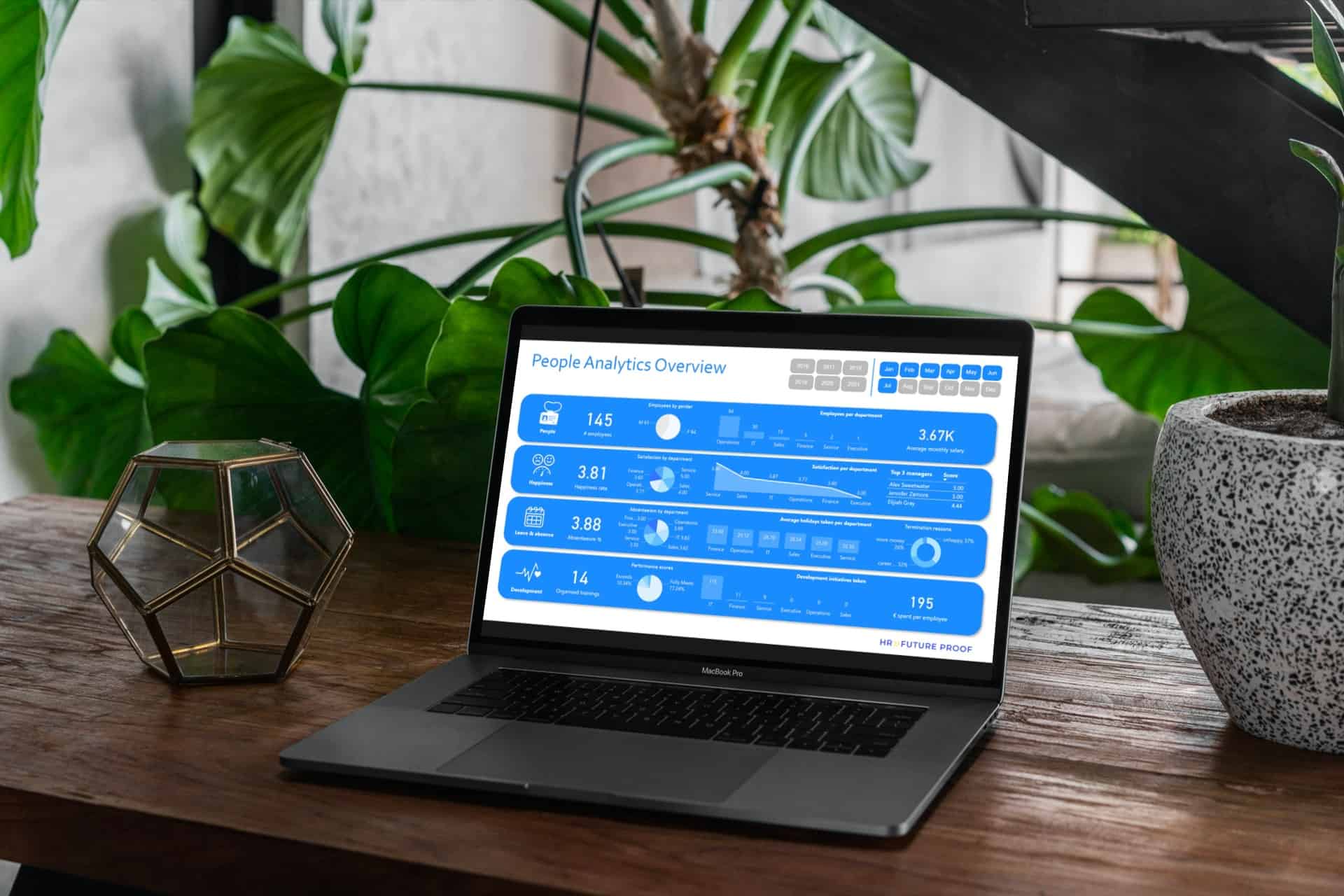
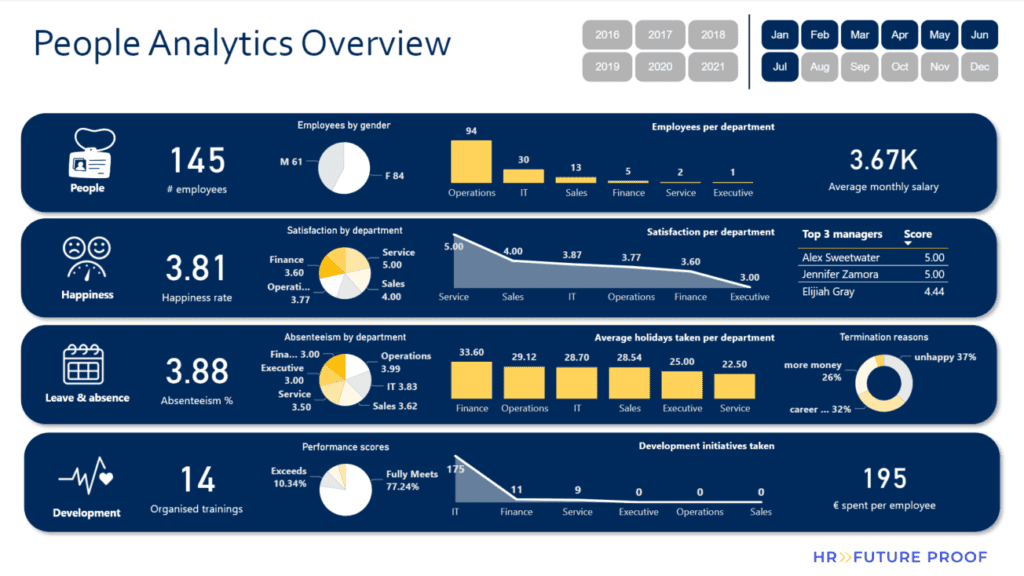
Wil jij ook ‘data driven’ HR beslissingen kunnen maken? En voldoende inzicht hebben in belangrijke thema’s zoals personeelskosten, verzuim, ontwikkeling en medewerkerstevredenheid? Met PowerBI, onderdeel van Microsoft 365, kan je deze doelen bereiken. Daarom laten we in deze blog graag zien hoe je PowerBI voor HR kan inzetten! Met deze 4 concrete stappen werk jij toe naar je eerste HR analytics dashboard in PowerBI. Zie hieronder een voorbeeld!
Benieuwd of jouw organisatie al PowerBI gebruikt? Ga dan naar office.com en zoek dit icoontje. Of vraag het aan jouw data of IT team.

Stap 1: Bedenk welke cijfers jij inzichtelijk wil maken in een HR PowerBI dashboard
Wat wil je meetbaar maken? Wil je een algemeen overzicht hebben van hoeveel medewerkers jullie per afdeling en/of locatie in dienst hebben? Met daarbij misschien het gemiddelde salaris en de totale kosten? Of wil je weten wat het verzuimpercentage is per team? Misschien zijn jouw stakeholders wel benieuwd welke teams het beste presteren of het meest happy zijn met hun manager?
Het is belangrijk om eerst een duidelijk beeld te krijgen van wat je allemaal wilt tonen in jouw HR dashboard in PowerBI. Hierbij is het ook cruciaal om te bedenken wie jouw data gaat consumeren (ofwel gebruiken / inzien). De volgende vragen kunnen hierbij helpen:
- Welke KPI’s wil je inzichtelijk maken?
- Welke cijfers heb je nodig om goede beslissingen te kunnen maken?
- Welke stakeholders hebben welke cijfers nodig?
Stap 2: Identificeer de bronnen van de benodigde HR data
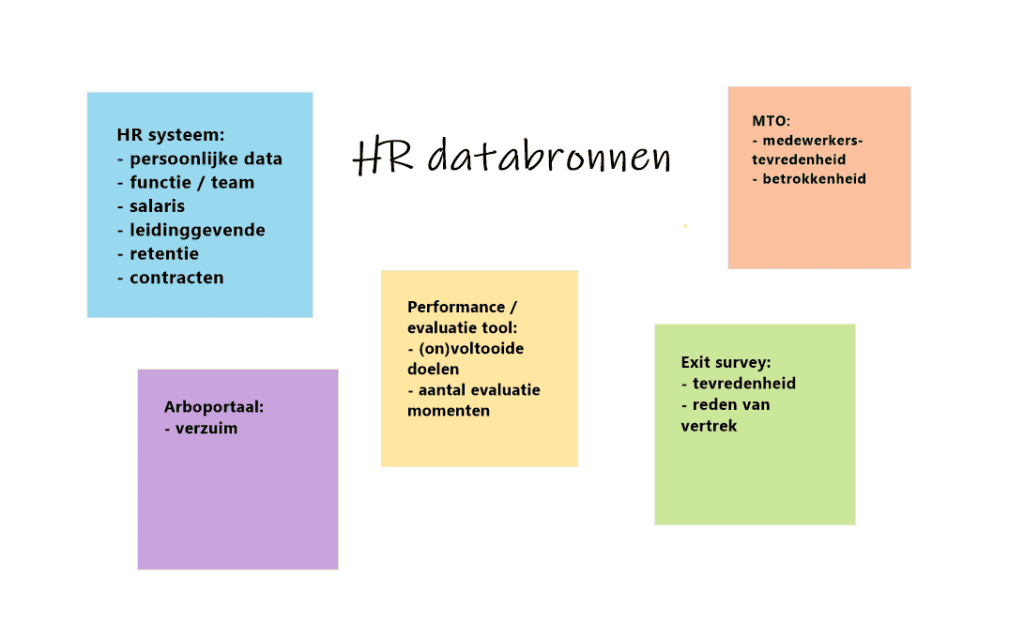
Om data te kunnen analyseren moeten we eerst de bron van de data identificeren. Deze bronnen kunnen we vervolgens bij elkaar brengen in PowerBI. Data kan uit verschillende bronnen komen zoals een HR informatie systeem, andere HR tools, survey resultaten en Excel overzichten. Maak een lijstje (of tekening zoals hieronder) met de verschillende bronnen en de data die daarin te vinden is.
Stap 3: Breng alle HR data naar PowerBI en maak een data model
Nadat we alle bronnen hebben geïdentificeerd kunnen we de data naar PowerBI gaan halen. Er zijn verschillende methodes voor verschillende type bronnen. Een Excel document kan je eenvoudig uploaden. Data direct uit een HR systeem halen is soms wat complexer; een koppeling is soms noodzakelijk. Schakel hiervoor met jouw data of IT team, of roep hulp in van een externe partij.
Een PowerBI dashboard maak je in PowerBI Desktop. Dat kan je hier gratis downloaden (en gratis gebruiken).
Zodra je alle data in PowerBI hebt staan kan je de data opschonen, bruikbaar maken en vervolgens een data model maken. In het data model geef je aan welke relaties er zijn tussen de verschillende data tabellen. Als je twee tabellen aan elkaar wil koppelen, heb je een uniek veld nodig dat hetzelfde is in beide tabellen. Hiervoor kan je bijvoorbeeld een personeelsnummer of email adres gebruiken.
Het maken van een datamodel is de meest complexe stap. Het kan verstandig zijn om voor deze stap hulp in te roepen. Als je zelf aan de slag wil gaan met PowerBI, dan raden we onderstaande YouTube video’s aan. Deze helpen je een eind op weg. PowerBI is een fantastisch programma maar heeft wel een leercurve. Met onderstaande cursussen kom je ook weer een stapje dichterbij je eerste HR analytics dashboard in PowerBI!
Stap 4: Data visualiseren en het HR dashboard delen!
Save the best for last: dit is de leukste stap omdat je nu echt een tastbaar resultaat krijgt! Als je het data model goed hebt klaargezet en de data ‘schoon’ en bruikbaar is, is het tijd om de HR data aan de hand van grafieken, tabellen en plaatjes te visualiseren. In PowerBI gebruik je daar dit paneel voor. Je kan een passende ‘visualisatie’ kiezen en vervolgens de juiste data velden erin slepen.
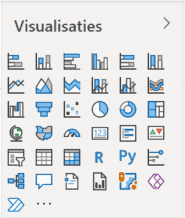
Let er daarbij op dat alle visualisaties een eigen doel hebben. Gebruik bijvoorbeeld een kolomdiagram om het aantal medewerkers per afdeling weer te geven, een watervalgrafiek om indiensttredingen over tijd te visualiseren of een kaart om de gemiddelde tevredenheid van de gehele organisatie te laten zien. Voeg slicers toe om alle HR data eenvoudig te filteren per locatie, afdeling of type medewerker.
Vergeet ook niet naar de leesbaarheid, lay-out en kleurstelling te kijken. Dit zorgt voor een prettige gebruikerservaring voor jouw collega’s.
Ben je klaar? Dan is het tijd om jouw dashboard te publiceren en te delen!
Tip: werk je als HR team al digitaal samen in Microsoft Teams? Integreer het dashboard dan in een Teams kanaal door een PowerBI tabje toe te voegen in de top navigatie.
Let op: iedereen die jouw PowerBI dashboards wil ‘consumeren’ heeft een PowerBI licentie nodig. Overleg daarom eerst met jouw data or IT team welke licenties er al zijn en hoeveel je eventueel zou moeten bijkopen.
Zou je het leuk vinden om deze stappen onder begeleiding te doorlopen? We starten begin 2022 weer een online course waarbij we je helpen je eerste HR Analytics PowerBI dashboard in PowerBI te maken. Zet jezelf op deze wachtlijst en we informeren je over de eerstvolgende startdata.